RocketMQ集群dlegger部署
#rocketmq #消息队列 #dledger #集群部署 #安装
总结
- 3 台机器部署 3 个 NameServer + 9 个 Broker(3 组,每组 3 个),组内自动选举 master
- 配置文件主要改三个地方:brokerIP1、namesrvAddr、dLegerPeers
- 每台机器跑 3 个 Broker 容器,对应的配置文件不同
- 部署完在 console 看到所有 Broker 都是在线状态就说明成功了
1. 架构说明
RocketMQ 用 Dledger 模式部署,3 台机器,每台跑 1 个 NameServer + 3 个 Broker,共 9 个 Broker 分 3 组,组内通过 Raft 协议自动选 master。单机挂了会自动重新选举,不影响业务。
三台机器 IP:192.168.50.18、192.168.50.245、192.168.50.9
| 机器 | IP | 部署服务 | Broker 配置文件 |
|---|---|---|---|
| A | 192.168.50.18 | NameServer + Broker | broker-n 0、broker-n 5、broker-n 7 |
| B | 192.168.50.245 | NameServer + Broker | broker-n 2、broker-n 4、broker-n 6 |
| C | 192.168.50.9 | NameServer + Broker | broker-n 1、broker-n 3、broker-n 8 |
2. 配置文件处理
配置文件在 NAS 上,下载后需要改三个地方:
brokerIP1:改成当前机器 IPnamesrvAddr:三台机器的 NameServer 地址,用分号分隔dLegerPeers:组内三个 Broker 的地址,用分号分隔
建议用统一替换,别手动一个个改,容易漏。
把配置文件放到 /home/rocketmq/config:
mkdir -p /home/rocketmq/config
3. NameServer 部署
A、B、C 三台机器各执行一次:
docker run -d \
--restart=always \
--name rmqnamesrv \
--privileged=true \
-p 10111:9876 \
-v /etc/localtime:/etc/localtime \
-v /home/rocketmq/logs:/home/rocketmq/logs \
-v /home/rocketmq/store:/home/rocketmq/store \
-e "MAX_POSSIBLE_HEAP=100000000" \
-e "JAVA_OPT_EXT=-server -Xms1g -Xmx1g" \
apache/rocketmq:4.9.7 \
sh mqnamesrv
-p 10111:9876:把容器内 9876 端口映射到宿主机 10111JAVA_OPT_EXT:NameServer JVM 堆内存,1 G 够用MAX_POSSIBLE_HEAP:容器内存上限,设了JAVA_OPT_EXT后这个参数会被覆盖,可以不加
4. Broker 部署
4.1 创建用户和目录
三台机器都执行,创建 rocketmq 用户:
groupadd rocketmq && useradd -g rocketmq rocketmq && groupmod -g 3000 rocketmq && usermod -u 3000 rocketmq
创建 9 个 Broker 的工作目录:
for ((i=0; i<=8; i++))
do
  mkdir -p /home/rocketmq/broker-n${i}/logs
  mkdir -p /home/rocketmq/broker-n${i}/store
done
授权:
chown -R rocketmq:rocketmq /home/rocketmq
4.2 启动 Broker 容器
每台机器跑 3 个 Broker 容器,对应的配置文件不同:
A 机器(192.168.50.18):
sh install-n0.sh && sh install-n5.sh && sh install-n7.sh
B 机器(192.168.50.245):
sh install-n2.sh && sh install-n4.sh && sh install-n6.sh
C 机器(192.168.50.9):
sh install-n1.sh && sh install-n3.sh && sh install-n8.sh
安装脚本在 NAS 上,下载后放到对应机器执行即可。
5. Console 部署
改一下真实的 IP,执行:
docker run -d \
--name rmqconsole \
-v /etc/localtime:/etc/localtime:ro \
-e "JAVA_OPTS=-Drocketmq.namesrv.addr=192.168.50.18:10111;192.168.50.245:10111;192.168.50.9:10111 -Dcom.rocketmq.sendMessageWithVIPChannel=false" \
-p 18080:8080 \
-t styletang/rocketmq-console-ng
访问 http://IP:18080 进入 Console 页面。
6. 验证
部署完成后在 Console 页面看到所有 Broker 都是在线状态,说明安装成功:
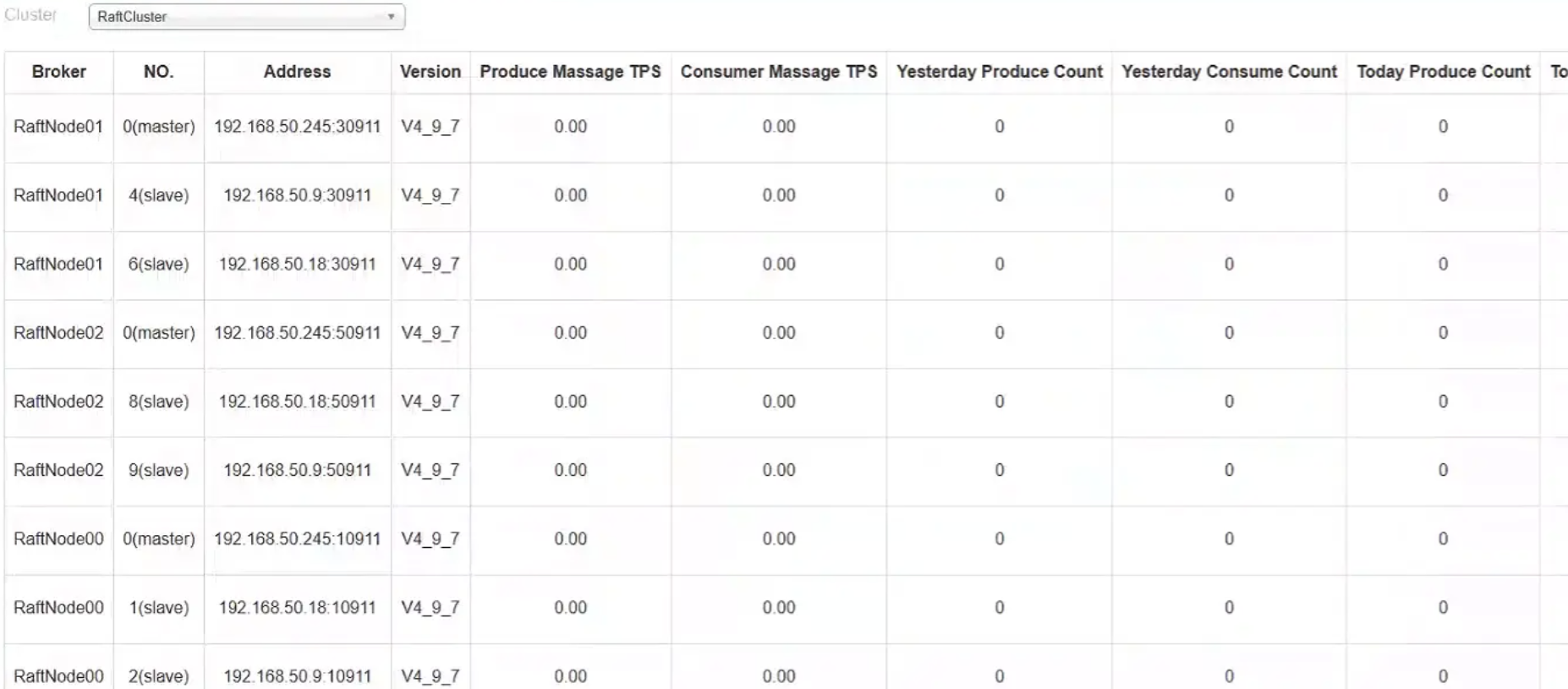
重点看:
- 每个 Broker Group 下有 1 个 master + 2 个 slave
- 状态都是
ONLINE - Dledger 状态正常,没有异常告警